windows11にするときの臨時ショートカットの作成
ショートカット作成手順
ショートカットつながっている先を開く
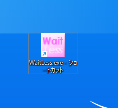
- 現在使用中の「waitless」のショートカット(クリックしているアイコン)を右クリック
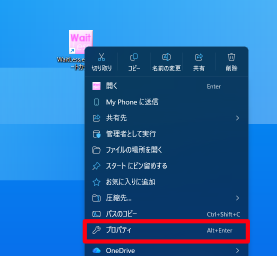
- 右クリックしてでてきたメニューの「プロパティ」をクリック
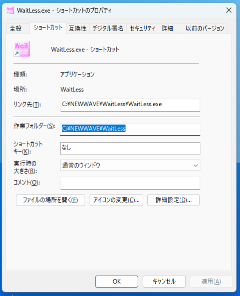
- プロパティで開いた画面の「作業フォルダ」を全選択してコピー
ショートカットの作成
- 上記で確認したフォルダを開く
※エクスプローラ(フォルダの画面)の上にコピーしたフォルダの名前を貼り付けると行きたいフォルダに行ける
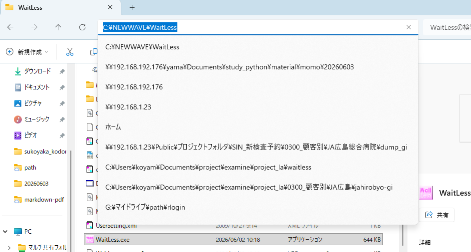
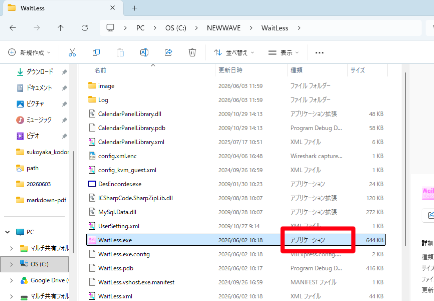
- 「Waitless.exe」(拡張子がないときは「Waitless」)を右クリック
※種類が「アプリケーション」となっているものが対象ファイル
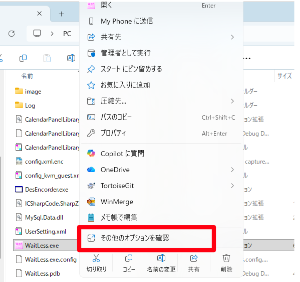
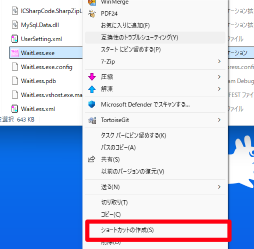
- 「ショートカットの作成」でショートカットを作成する
※windows11のときは「その他のオプションを確認」をクリックしないと種類が増えない
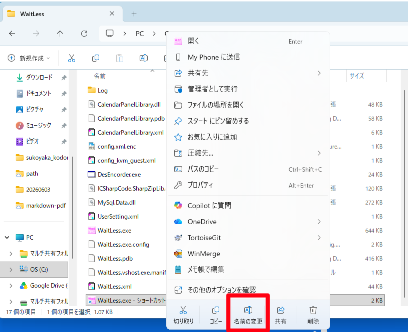
- 作られたショートカットの名前を「WaitLess(一時対応)」などのわかる名前に変更、デスクトップに移動する
最後に
上記の作業でwindows10, windows11の両方で作った一次対応のショートカットを使って運用を続けていただけます。
更新アプリの入れ替えが完了するまでは、この運用で使っていただきたいと思います。
更新アプリの入れ替えが完了すれば元のショートカットが使えるようになりますので、元のショートカットも残しておいてください。